|
|

|
|


Photoshop滤镜特效实例 轻松制作光晕特效(3)http://www.sina.com.cn 2008年04月10日 08:48 天极yesky
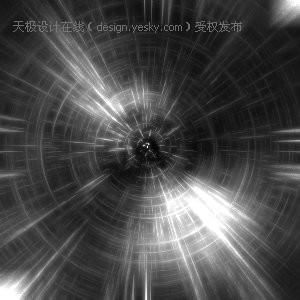
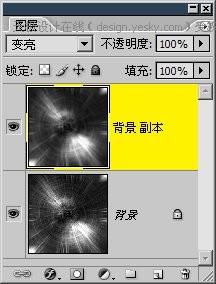
6、将所有图层合并,然后复制一层执行【滤镜_模糊_高斯模糊】,将图层混合模式改为“变亮”,效果和图层调板分别如下左图和右图。
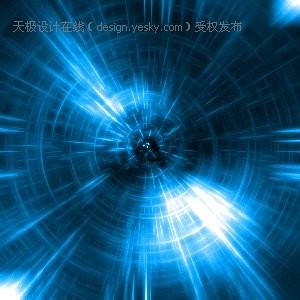
之后在最上方的图层建立色相饱和度调整层,使用着色方式调整,类似下图。
总结:我们利用云彩和铜板雕刻滤镜制作出随机的点状效果,然后使用径向模糊制作出线条效果,最后利用高斯模糊和混合模式制作出光晕效果。
【发表评论】
不支持Flash
|
|||||||||||||||