|
|

|
|


甜蜜蜜 Photoshop打造冬日的浪漫(5)http://www.sina.com.cn 2008年01月17日 16:31 eNet硅谷动力
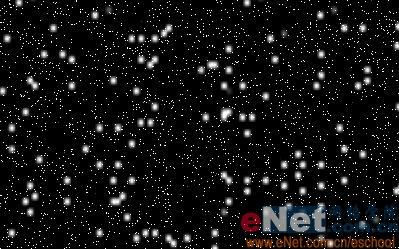
10、将图层2隐藏。选择图层3,将其混合模式设置为“滤色”,“不透明度”为100%,效果如图16所示。
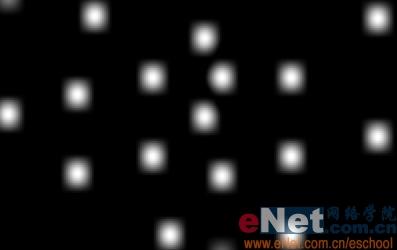
11、单击图层2,使其取消隐藏,选择工具栏中的“矩形选框工具”,在图层2中画出一个选框,如图17所示,按Ctrl+J键复制选区中的图像到一个新图层“图层4”,按Ctrl+T键调整图层4的大小,效果如图18所示。
12、隐藏图层2,将图层4的图层混合模式设置为“滤色”,图像效果如图19所示,单击工具箱中的“橡皮擦工具”,在属性栏中设置画笔大小为60像素,不透明度为30%,在图层3和图层4上对局部雪花效果进行涂抹,使其有一种虚实效果。
【发表评论】
不支持Flash
|
|||||||||||||||