

甜蜜蜜 Photoshop打造冬日的浪漫(2)

http://www.sina.com.cn 2008年01月17日 16:31  eNet硅谷动力

  3、调整好大小和位置,在图层控制面板中设置图层混合模式为“变亮”,效果如图04所示。

甜蜜蜜Photoshop打造冬日的浪漫(2)
图:在图层控制面板中设置图层混合模式为“变亮”

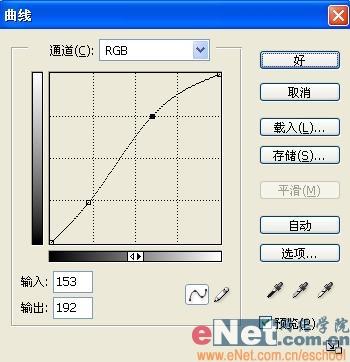
  4、选择菜单栏中的“图像”“调整”“曲线”命令,得到曲线对话框,设置如图05所示,单击好确定,效果如图06所示。

甜蜜蜜Photoshop打造冬日的浪漫(2)
图:曲线设置

甜蜜蜜Photoshop打造冬日的浪漫(2)
图:效果

  5、单击图层控制面板下边的“新建图层”按钮,新建一个图层“图层2”。在工具箱中设置前景色为黑色,按Ctrl+Delete键用前景色填充选区,效果如图07所示。

甜蜜蜜Photoshop打造冬日的浪漫(2)
图:按Ctrl+Delete键用前景色填充选区

本文导航:
·甜蜜蜜 Photoshop打造冬日的浪漫
·甜蜜蜜 Photoshop打造冬日的浪漫(2)
·甜蜜蜜 Photoshop打造冬日的浪漫(3)
·甜蜜蜜 Photoshop打造冬日的浪漫(4)
·甜蜜蜜 Photoshop打造冬日的浪漫(5)
·甜蜜蜜 Photoshop打造冬日的浪漫(6)

【发表评论 _COUNT_条】
Powered By Google
不支持Flash
·城市对话改革30年 ·新浪城市同心联动 ·诚招合作伙伴 ·企业邮箱畅通无阻
不支持Flash