|
不支持Flash
|

|
|


Photoshop制作《集结号》非官方海报(6)http://www.sina.com.cn 2008年01月09日 09:32 太平洋电脑网
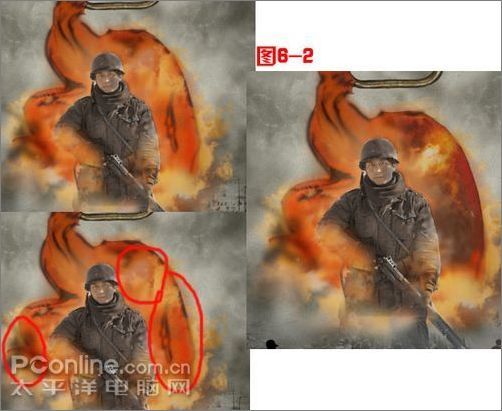
C:在图6-2红圈示例中,先用加深工具来涂抹,强度在30%,主要是为了将颜色加深,然后用涂抹工具,强度30%擦出一些小的燃烧纹理,最后,用减淡工具,一点点涂抹出火焰的高光部分,边缘那些火焰苗头,放大后用涂抹工具一点点的擦出来,这里需要的是耐心。如图6-2和6-3。
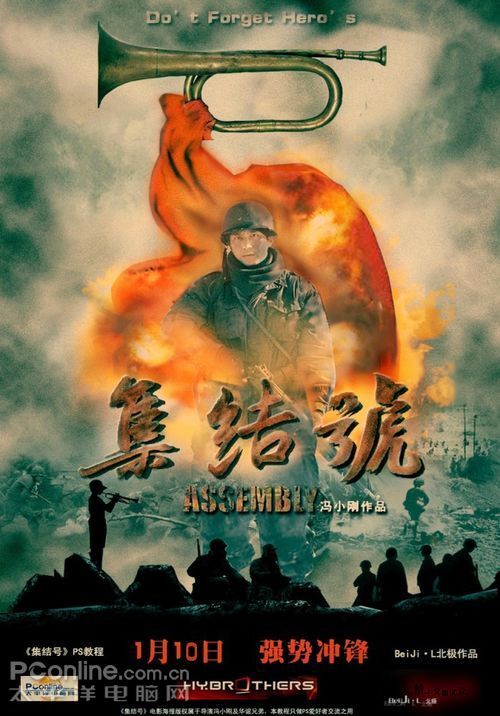
最后在赵二斗的身体后面新建立一层,然后填充灰色,高斯模糊一下,再用加深工具来制作阴影,其他的一些细节,都是利用加深减淡工具来制作的。这样就得到了基本的雏形。 集结号字体以及后期效果优化:利用 钢笔工具,云彩,投影、划痕处理;分层添加杂色,整体风格色彩调整。 A:原版《集结号》三个字体是找书法家写的,笔者这里没有对应的字库,所以只能自己用钢笔工具画了一个出来。新建立一层,前后景色分别设置为583929和白色,执行云彩滤镜三次,分层云彩4次;按住“集结号”三个字的那一层,使之浮动,回来刚才制作的云彩层,CTRL+SHIFT+I反选后删除,就得到了划痕的字体,然后调整混合模式的投影角度120,距离5,大小5,其他默认;斜面和浮雕外斜面、平滑,大小3深度73%。然后添加一些划痕,字体就完成了。如图7。
B:颜色调整。 为了突出画面的质感,执行菜单—滤镜—杂色—添加杂色,平均分布,3.8%即可,要把每一层都渲染一下。最后就得到了样图,后期的渲染颜色,可以根据自己的喜好来制作。 总结:做任何事情都是一个学习和模仿的过程,这个教程中笔者是按照自己的思路来完成这个海报,技术上还和大师差很远,《集结号》这个电影也是一样,在临摹中学习和进步,是提高自己水平的一种很重要手段,最后祝大家新的一年PS水平越来越高!
【发表评论】
不支持Flash
|
||||||||||||||||||||||||||