|
不支持Flash
|

|
|



Photoshop制作《集结号》非官方海报(3)http://www.sina.com.cn 2008年01月09日 09:32 太平洋电脑网
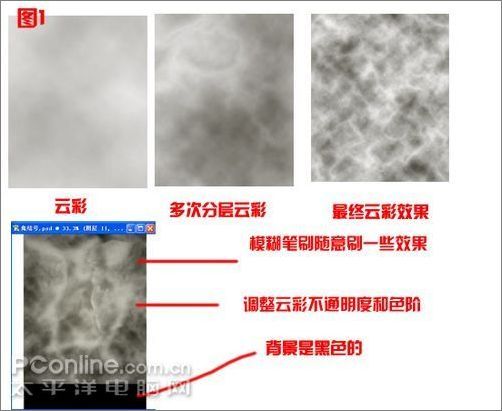
下面就开始制作流程: 背景制作:这里主要利用到云彩以及分层云彩。 A:首先新建立文件700 * 1200像素,RGB模式,分辨率300,填充背景色为黑色将前后景色分别设置为8D8B83和白色,执行菜单—渲染—滤镜—云彩,然后CTRL+F重复3次云彩,在执行分层云彩,CTRL+F重复4次,然后调整一下色阶和不透明度,这样有浓烟的背景就制作好了。如图1。(小贴士:为了以后修改方便,以后每制作一个零碎的步骤都要新建立一个图层。)
集结号阵地制作:利用色阶处理,移花接木。 这个是笔者原创的,意境为战争结束间隙中,吹响集结号,悼念死去的战友。 A:打开素材1、7和一副官方海报,粘贴到主文件中,分别用CTRL+T调整到合适大小;再执行菜单—图像—调整—色阶,将其都调整为黑白对比分明的;然后排列组合到合适的方位,三张素材一些连接的地方,可以用黑色画笔补图,然后就是耐心的扣图,将素材边缘不需要的地方扣掉,如图2。
B:这样看上去有点生硬,加上一点效果,看上去有战场的感觉。用残破笔刷在石头和阵地的边缘画上一点,然后用橡皮一点点的修正,这样集结号阵地就制作完成了。如图2-1。
小战场制作:利用羽化、颜色填充,不透明处理。 A:打开素材3和素材6,CTRL+T调整好合适的大小,摆放好位置;然后用“多边型索套工具”沿着边缘勾勒,然后羽化15像素,反选后删除,这样,图片的边缘就和背景融合到一起了,最后执行—菜单—图像—调整—色阶,并且调整不透明度,使素材和背景最大程度的达到统一。(小贴士:这个步骤建议制作“图层组”,以后修改起来会比较方便)如图3。
【发表评论】
不支持Flash
|
||||||||||||||||||||||||||