
Photoshop制作闪烁的霓虹灯文字(6)

http://www.sina.com.cn 2008年01月08日 16:53  eNet硅谷动力

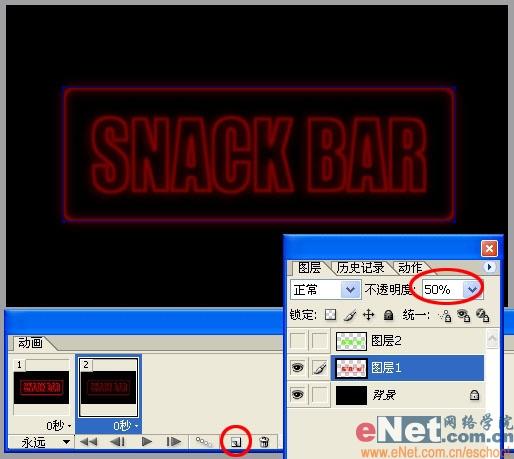
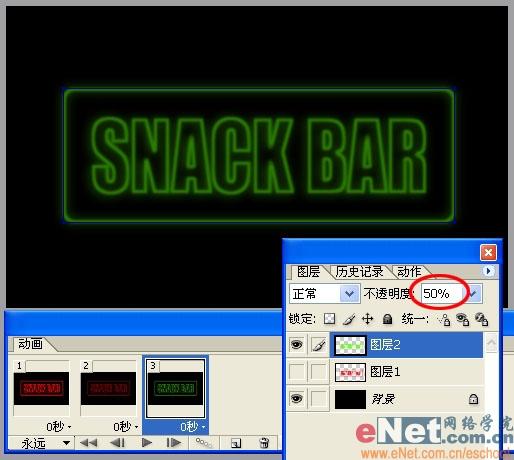
  18、再复制一帧,隐藏红色的图层1,显示绿色文字,并将其图层透明度调整为50%。

Photoshop制作闪烁的霓虹灯文字(6)
图:将其图层透明度调整为50%

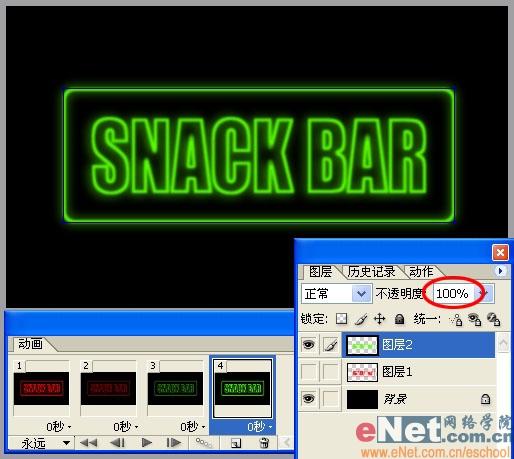
  19、再复制一帧,将其透明度调整回100%。

Photoshop制作闪烁的霓虹灯文字(6)
图:将其透明度调整回100%

  20、按住Shift键选中所有帧,将显示时间设为0.2秒。

Photoshop制作闪烁的霓虹灯文字(6)
图:将显示时间设为0.2秒

  21、执行文件/将优化结果存储为,保存结果,完工。

Photoshop制作闪烁的霓虹灯文字(6)
图:完工

[上一页] [1] [2] [3] [4] [5] [6]

本文导航:
·Photoshop制作闪烁的霓虹灯文字
·Photoshop制作闪烁的霓虹灯文字(2)
·Photoshop制作闪烁的霓虹灯文字(3)
·Photoshop制作闪烁的霓虹灯文字(4)
·Photoshop制作闪烁的霓虹灯文字(5)
·Photoshop制作闪烁的霓虹灯文字(6)

【发表评论 _COUNT_条】
Powered By Google
不支持Flash
·《对话城市》直播中国 ·新浪特许频道免责公告 ·企业邮箱换新颜 ·邮箱大奖等你拿
不支持Flash
不支持Flash