
Photoshop制作闪烁的霓虹灯文字(5)

http://www.sina.com.cn 2008年01月08日 16:53  eNet硅谷动力

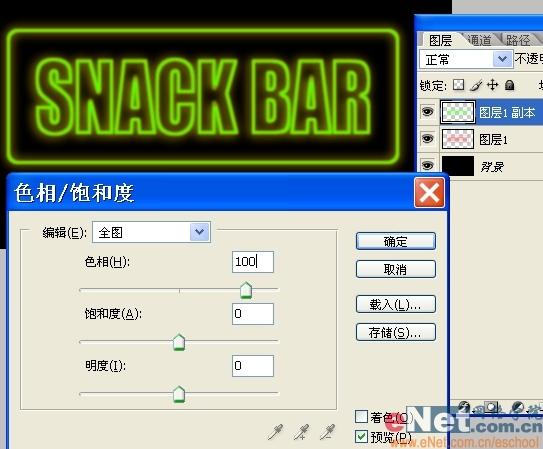
  14、Ctrl+J复制图层1得到副本,Ctrl+U调整图层1副本的色相,数值为100左右,使文字变成绿色。

Photoshop制作闪烁的霓虹灯文字(5)
图:使文字变成绿色

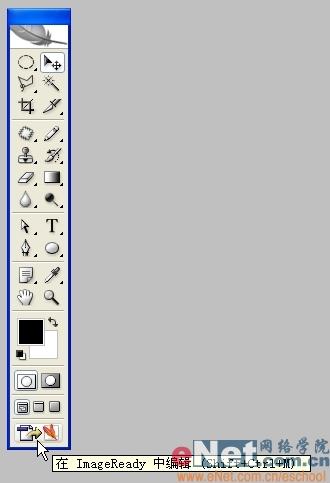
  15、按工具栏最下面箭头状的按钮导入Imageready做动态效果。

Photoshop制作闪烁的霓虹灯文字(5)
图:按工具栏最下面箭头状的按钮导入Imageready做动态效果

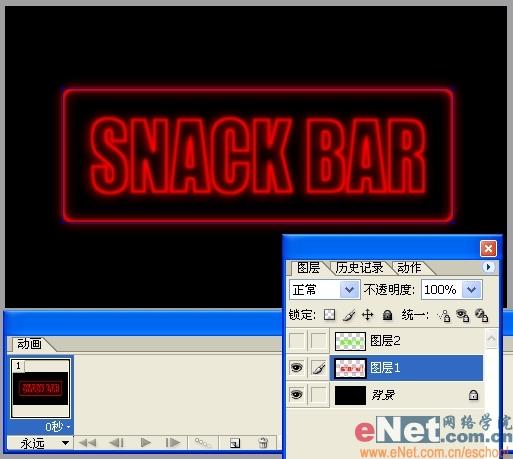
  16、将图层分别命名为图层1和图层2,在动画窗口中选择第一帧,隐藏绿色的图层2,显示红色文字。

Photoshop制作闪烁的霓虹灯文字(5)
图:显示红色文字

  17、点红圈内复制按钮复制出第2帧,将图层透明度调整到50%,造成文字光线变弱的效果。

Photoshop制作闪烁的霓虹灯文字(5)
图:造成文字光线变弱的效果

[上一页] [1] [2] [3] [4] [5] [6] [下一页]

本文导航:
·Photoshop制作闪烁的霓虹灯文字
·Photoshop制作闪烁的霓虹灯文字(2)
·Photoshop制作闪烁的霓虹灯文字(3)
·Photoshop制作闪烁的霓虹灯文字(4)
·Photoshop制作闪烁的霓虹灯文字(5)
·Photoshop制作闪烁的霓虹灯文字(6)

【发表评论 _COUNT_条】
Powered By Google
不支持Flash
·《对话城市》直播中国 ·新浪特许频道免责公告 ·企业邮箱换新颜 ·邮箱大奖等你拿
不支持Flash
不支持Flash