|

|
|


Photoshop制作闪烁的霓虹灯文字(3)http://www.sina.com.cn 2008年01月08日 16:53 eNet硅谷动力
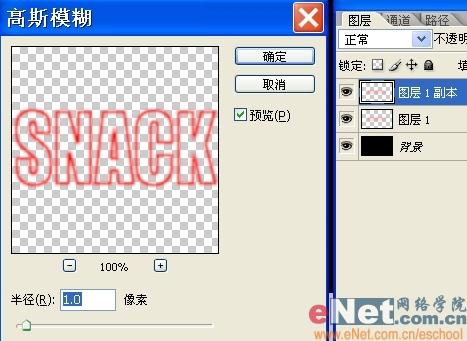
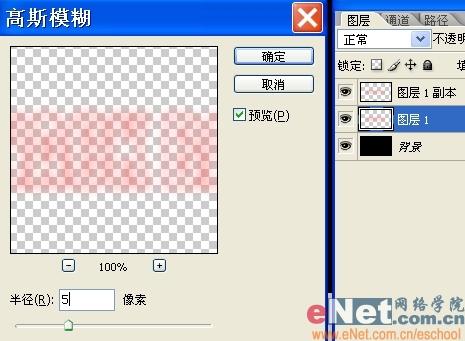
6、选择图层1,执行滤镜/模糊/高斯模糊5个像素左右。
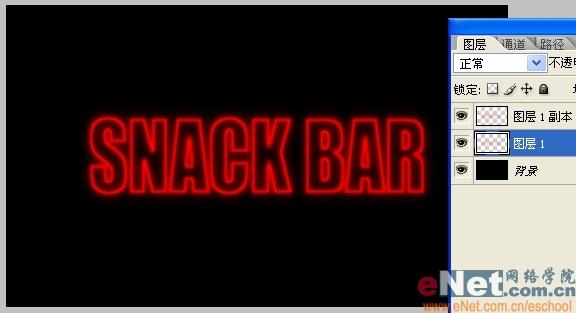
7、此时霓虹灯效果就出来了。
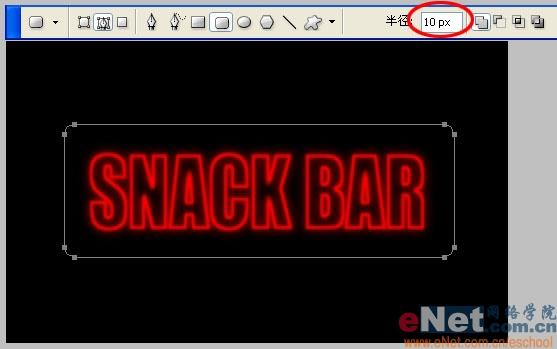
8、选择矩形路径工具,圆角半径设为10个像素左右,画出一个圆角矩形框。
9、Ctrl+Enter转路径为选区,新建一个图层,红色描边如下。
【发表评论】
不支持Flash
|
||||||||||||

|
|
|
|
Photoshop制作闪烁的霓虹灯文字(3)http://www.sina.com.cn 2008年01月08日 16:53 eNet硅谷动力
6、选择图层1,执行滤镜/模糊/高斯模糊5个像素左右。
7、此时霓虹灯效果就出来了。
8、选择矩形路径工具,圆角半径设为10个像素左右,画出一个圆角矩形框。
9、Ctrl+Enter转路径为选区,新建一个图层,红色描边如下。
【发表评论】
不支持Flash
|
||||||||||||