|
不支持Flash
|

|
|



Photoshop滤镜模拟病毒侵蚀特效背景http://www.sina.com.cn 2007年11月14日 08:17 天极yesky
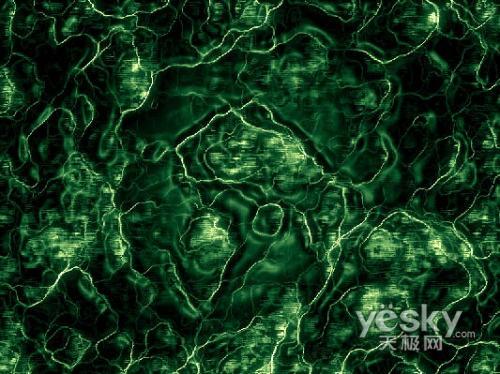
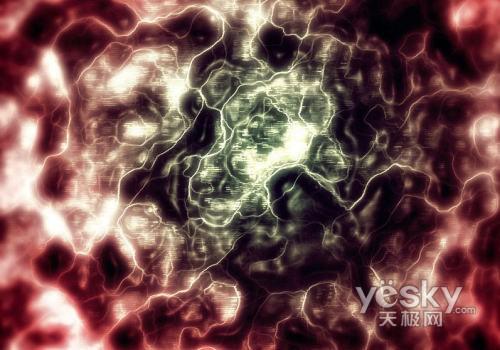
作者: 李东博 翻译 本文将介绍如何用Photoshop模拟抽象的病毒侵蚀特效背景,其中主要用到各种Photoshop滤镜。 先来看一下最终效果。这样制作出来的背景图片可以应用到日常的平面设计工作中,加工为更酷的桌面背景或宣传画之类的作品。
最终效果
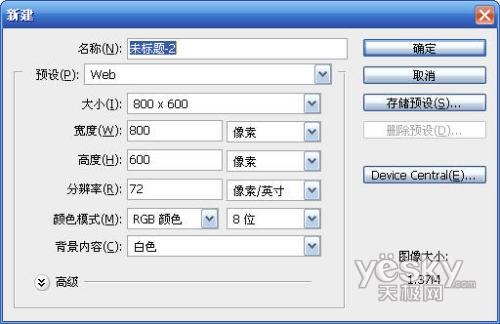
下面介绍具体制作步骤。 1.打开Photoshop CS3,按快捷键Ctrl+N打开“新建”对话框,在“预设”右侧选择名为“Web”的新建文档配置文件,并在“大小”列表中选择800*600,分辨率设置为72像素/英寸,颜色模式设置为“RGB”,背景内容设置为“白色”,如图1所示。设置完毕单击“确定”按钮,新建一个空白文档。
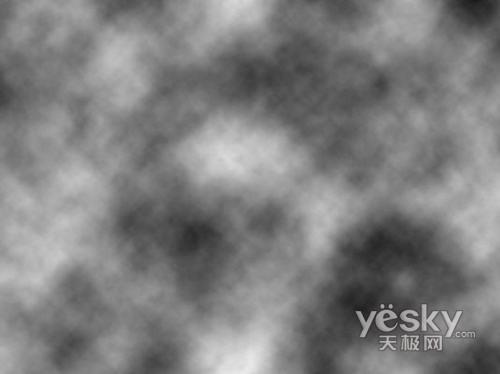
图1 2.确认前景色为黑色,背景色为白色,然后选择“滤镜”|“渲染”|“云彩”菜单命令,应用云彩滤镜,得到如图2所示的云彩效果。
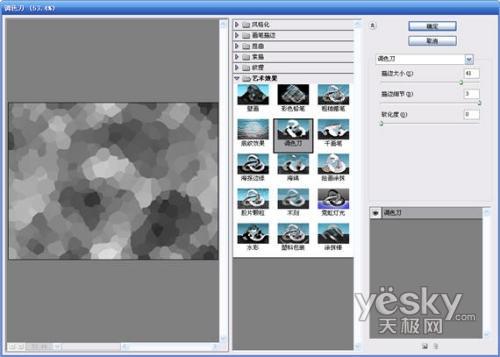
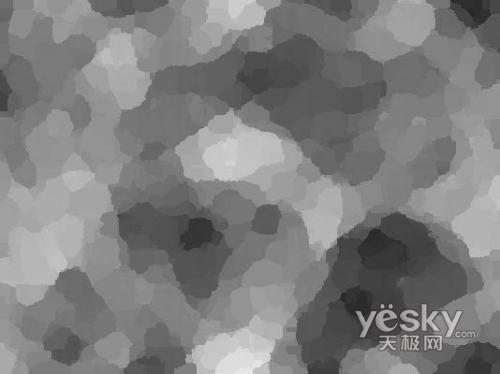
图2 3.选择“滤镜”|“艺术效果”|“调色刀”菜单命令,打开“调色刀”对话框,将“描边大小”设置为41,“描边细节”设置为3,“软化度”设置为0,如图3所示。设置完毕单击“确定”按钮,可以得到如图4所示的效果。
图3
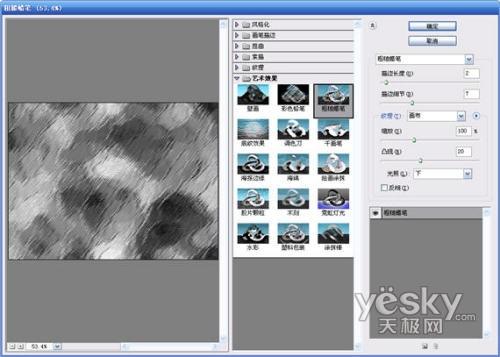
图4 4.选择“滤镜”|“艺术效果”|“粗糙蜡笔”菜单命令,打开“粗糙蜡笔”对话框,并将“描边长度”设置为2,“描边细节”设置为7,“纹理”设置为“画布”,“缩放”设置为100%,“凸现”设置为20,“光照”设置为“下”,不选择“反相”复选框,如图5所示。
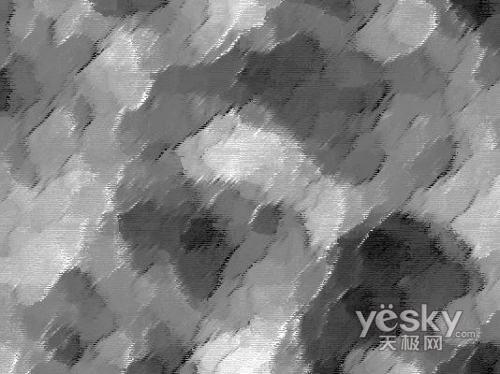
图5 设置完毕单击“确定”按钮,得到如图6所示的效果。
图6
【发表评论】
不支持Flash
|
||||||||||||