|
不支持Flash
|
|
|


应用Photoshop滤镜巧妙绘制火流星特效http://www.sina.com.cn 2007年02月28日 08:58 天极yesky
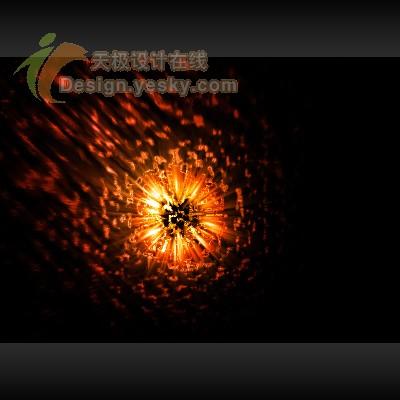
作者: 李东博 翻译 只要你有足够的想象力和创造力,用Photoshop丰富的滤镜功能可以制作出无数种特效。本例向大家介绍如何绘制一颗燃烧着的火流星,在制作过程中可以帮助大家熟悉Photoshop中一些常用滤镜的使用方法。 先看一下最后完成的效果图。
最后完成的效果图 具体操作步骤如下。 1.新建一文档,将背景图层填充为黑色。使用椭圆选框工具在中间位置绘制一个圆形,在绘制时注意按住Shift键可以确保你绘制出的是圆而不是椭圆。选择菜单命令“编辑|描边”,打开“描边”对话框,将“宽度”设置为20px,颜色设置为白色,如图1所示。设置完毕单击“确定”按钮。
按Ctrl+D键取消选择。结果如图2所示。
2.选择菜单命令“滤镜|扭曲|海洋波纹”,打开“海洋波纹”对话框,如图3所示,调整“波纹大小”和“波纹幅度”,直到得到如图4所示的结果。这里是将“波纹大小”设置为6,“波纹幅度”设置为14。
【发表评论】
|
|||||||||||||||||||