
用Photoshop滤镜制作彩色拉丝特效背景(5) | |
|---|---|
| http://www.sina.com.cn 2006年05月12日 11:07 天极yesky | |
|
11.选择菜单命令“图层|新建|通过拷贝的图层”(或按快捷键Ctrl+J),复制出一个新的图层。在图层面板中将新图层的混合模式改为“变亮”,然后选择菜单命令“滤镜|扭曲|旋转扭曲”,在“旋转扭曲”对话框中将“角度”设置为-100度,如图16所示。
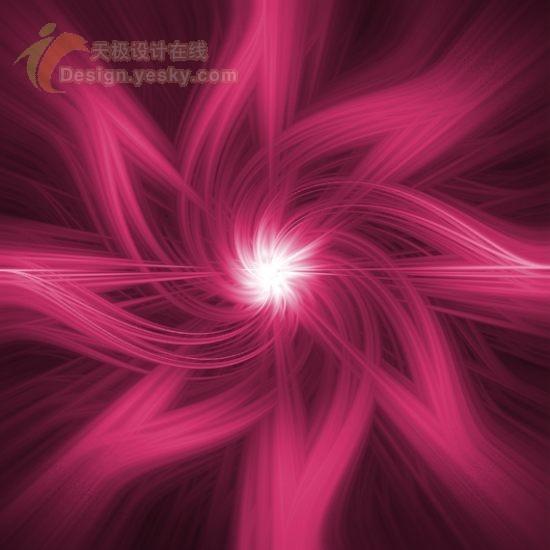
设置完毕单击“确定”,得到如图17所示的效果。其实这已经是一幅很不错的背景了不是吗?有点象一朵莲花。
12.按Ctrl+J再复制一个图层,仍使用“旋转扭曲”滤镜,不过这次将“角度”设置为-50,可以得到如图18所示的效果。
13.选择菜单命令“滤镜|扭曲|波浪”,在“波浪”对话框中将“生成器数”设置为较小的数值,例如2,波长波幅等自己设置,可以边设置边查看右侧缩览图的变化,如图19所示。
|
不支持Flash
 | 新浪首页 > 科技时代 > 学园 > 正文 |  |
 |
|



|
|
| |||||||||||||||||||||||||||||||||||||




|
科技时代意见反馈留言板 电话:010-82628888-5595 欢迎批评指正 新浪简介 | About Sina | 广告服务 | 联系我们 | 招聘信息 | 网站律师 | SINA English | 会员注册 | 产品答疑 Copyright © 1996 - 2006 SINA Corporation, All Rights Reserved 新浪公司 版权所有 |