
魅不可挡!抢先体验Windows Vista 5365(5) | |
|---|---|
| http://www.sina.com.cn 2006年04月27日 16:41 天极yesky | |
|
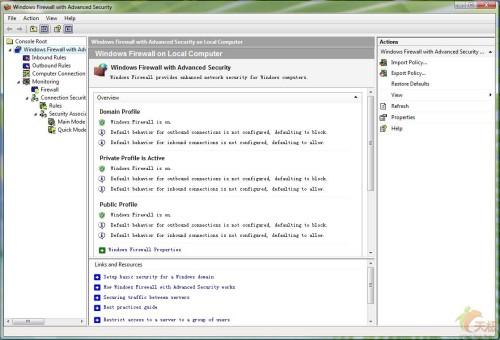
Windows Firewall 从Windows XP开始,Windows就有自己的网络防火墙了,不过这么多年过去,Windows已经经历了多个比较大的更新,Windows防火墙的改进一直不是很大,例如最让人不满意的一点就是Windows防火墙只能防范入站连接,不能防范本机发起的出站连接。也就是说,如果你的系统中开放了Web服务,如果网络上的其他计算机想要访问你的80端口使用Web服务,就必须先经过Windows防火墙的同意。但如果你的电脑中了木马,系统中有有程序主动访问外界,Windows防火墙会不闻不问。 这种情况在Vista中得到了改善。虽然Windows防火墙的设置界面上没有什么新增的选项,不过通过策略,我们能设置的东西就太多了。 在管理工具文件夹下新增了一个叫做“Windows Firewall with Advanced Security(具有高级安全技术的Windows防火墙)”的选项,点击后可以看到图15所示的界面。从中可以看到,Vista自带的防火墙基本上已经具备现代防火墙软件的所有本职功能了。
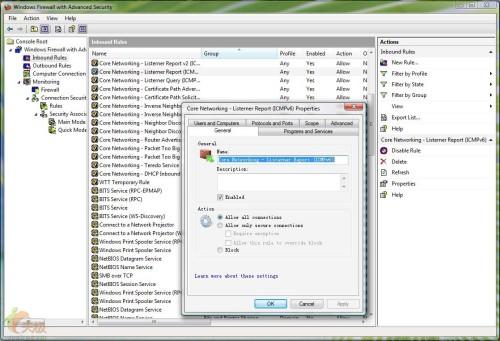
入站连接规则 首先看看最基本的,对入站连接的限制。假设这台计算机上运行了Web服务器软件,需要对外界开放80端口,需要怎样设置?当然,从传统的Windows防火墙设置界面就可以打开这样的端口,不过这里主要是想要向你介绍怎样通过策略实现。自然,策略能够做到的更多。 在Windows Firewall with Advanced Security窗口左侧的树形图中点击“Inbound Rules(入站规则)”节点,在窗口中央的面板中可以看到大量已经预先设置好的规则(图16),双击后即可打开规则对其进行修改。
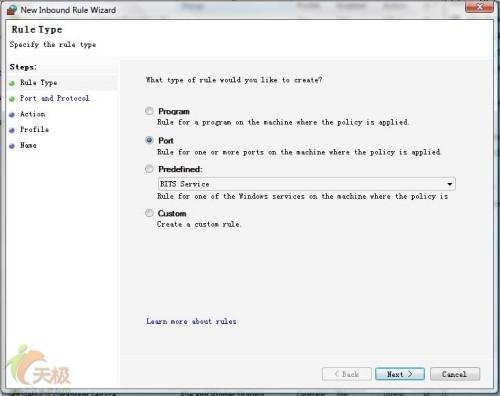
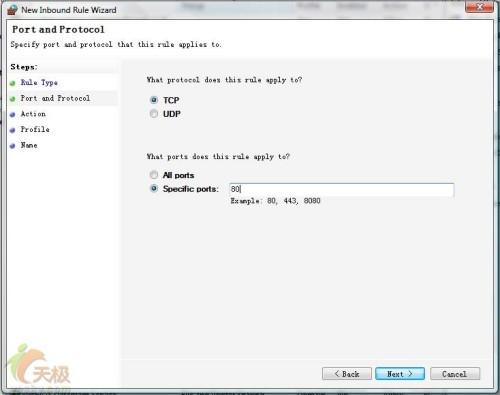
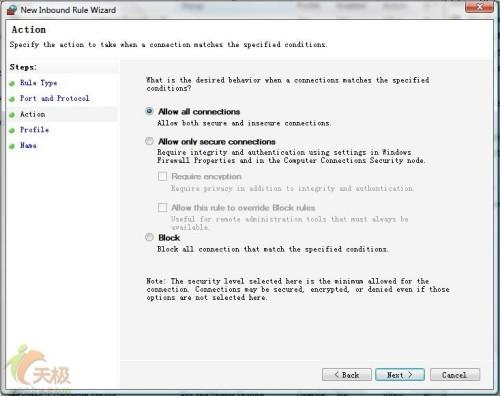
如果要新建规则,可以在Inbound Rules节点上点击鼠标右键,选择“New Rule(新建规则)”,随后将可以看到图17所示的对话框。因为我们需要开放80端口,因此可以选择“Port(端口)”选项,点击Next后选择协议类型为“TCP”,并在“Specific ports(特定端口)”框中输入“80”(图18)。接着需要在图19所示的对话框中设定防火墙对这类连接采取的操作。因为我们需要所有人都可以访问自己的Web服务器,因此可以保留默认的“Allow all connections(允许所有连接)”。
剩下的操作就简单多了,为该规则指定一个配置文件,并输入规则名称,一个规则就这样创建好了。
|
 | 新浪首页 > 科技时代 > 学园 > 正文 |  |
 |
|
|
|
| |||||||||||||||||||||||||||||||||||||




|
科技时代意见反馈留言板 电话:010-82628888-5595 欢迎批评指正 新浪简介 | About Sina | 广告服务 | 联系我们 | 招聘信息 | 网站律师 | SINA English | 会员注册 | 产品答疑 Copyright © 1996 - 2006 SINA Corporation, All Rights Reserved 新浪公司 版权所有 |