|
文/mraibfwok
5. 为不干扰视觉,我们可以把选区隐藏起来。按快捷键CTRL+H隐藏选区,选择加深工具,曝光度设为20%左右,对香蕉皮的左边边缘进行加深。在加深选项的"范围"中(6.0版本),有"暗调"、"中间调"和"高光"三个选择,加深暗调则颜色变深,加深高光则颜色变黑,在这里可先选暗调稍微加深一下颜色,再选高光对局部背光的地方进行加黑。(05)
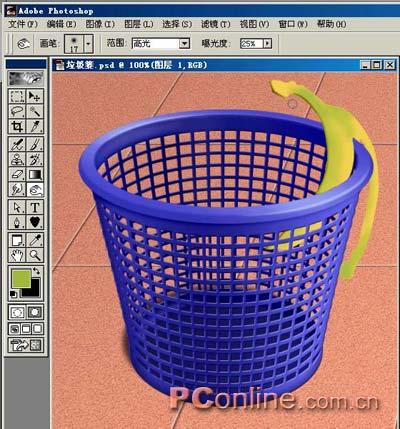 图05
图05
6. 按CTRL+D取消选择,用加深工具处理香蕉柄的顶部,处理的时候需要改变笔触的大小,并调整加深的范围和曝光度,这里没什么技巧,要凭着耐心和感觉反复调试到满意为止。在使用加深工具之前,最好对图层做一个历史快照,这样便于恢复,系统默认的历史记录次数只有20次。执行快照的方法是在历史记录面板上,点右上角的小三角形,选择"新快照",然后在历史记录面板上就会出现一张对当前图层或全文档所"拍下的照片",在以后的操作中如果感到不满意,选择这张"快照"就可以恢复到"拍照"时的状态。(06)
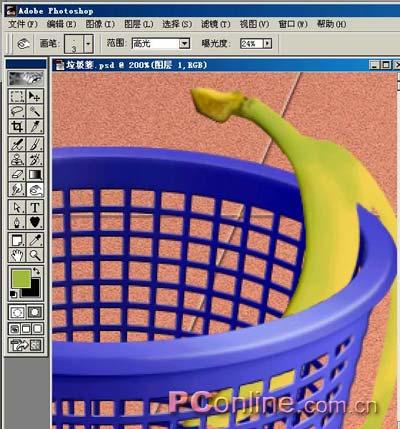 图06
图06
7. 再选择减淡工具处理香蕉柄顶部受光处的亮部。在减淡的"范围"选项中,减淡高光则颜色变浅,减淡暗调则颜色变白。处理的时候同样也需要降低曝光度和调整笔触。(07)
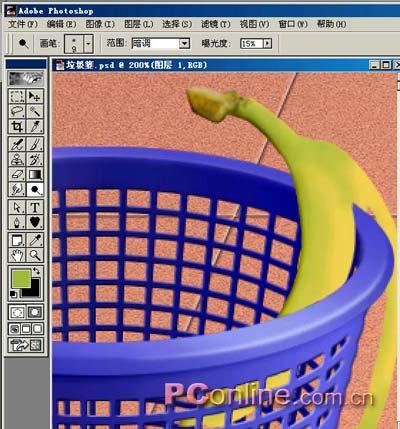 图07
图07
8. 处理香蕉皮的头部。按CTRL点击图层1载入选区,同样方法,在选框工具的状态下用键盘的箭头键来移动选区,将选区向右移动1像素,向上移动2像素,按CTRL+ALT+D,羽化半径为1,按CTRL+SHIFT+I反选,按CTRL+H隐藏选区后,用加深工具加深香蕉头的暗部。香蕉皮的边缘部分是比较暗的,处理时要选择加深高光来使它变黑。(08)
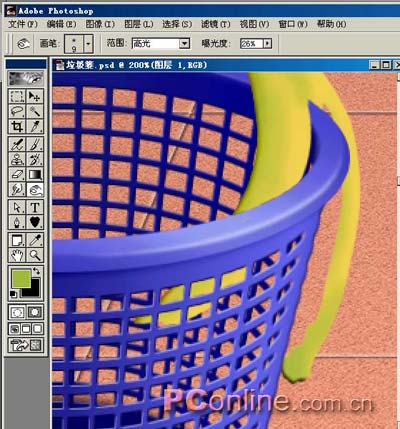 图08
图08
| 








 版权所有 新浪网