
| 教你如何DIY个性浪漫的UC聊天场景(多图)(2) | |||||||||
|---|---|---|---|---|---|---|---|---|---|
| http://www.sina.com.cn 2004年08月30日 13:09 eNet硅谷动力 | |||||||||
|
文/佚名
第五步:插入文字。首先在层编辑窗口中点击新建层,点击“层一”。因为后建层总是高于先前层,这样不易使文字被其他图片盖住。点击工具栏的文字按钮(或者点击菜单栏的“动态元素”—)“插入文字”),再在场景窗口任意点一下。
这时场景元素窗
这样一个个性的浪漫聊天场景就基本完成了。点击预览看一下效果吧。点击“文件”—〉“保存”后就可以用了。
单纯的场景时间久了便会厌烦,如果加入一些游戏成分和可探索性,想必这个作品会为你们的聊天增添更多情趣。说做就做。这里我们实现一个这样的效果:一个小雨伞急速地在场景中无规则飞行,当鼠标击中它,场景即变换为另一个浪漫气氛。这算是一个小游戏,需要玩家的耐心、运气和眼力。聊天又动脑。(因为朗玛公司没有给广大用户提供复杂游戏场景的开发工具,暂时只能做一些简单的)
预备知识:用鼠标点击工具栏的动态元素插入文本、声音信息、插入图片、插入动作、插入计时器后,我们应该把鼠标放在场景编辑区,然后在场景元素属性窗口编辑此元素。当鼠标进入场景编辑区后,鼠标会相应的变成动态元素的图标;点击场景编辑区后,场景元素属性窗口会变成动态元素的属性,而在场景元素列表中会增加相应的元素。场景中的图片,包括图片的基础信息、位置及大小,鼠标事件。位置包括一般位置和平铺位置。鼠标事件包括鼠标进入、鼠标离开、鼠标按下和鼠标抬起。
第六步:插入一个小雨伞的图片。按如图五设置:
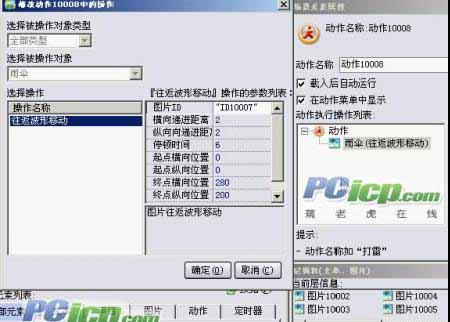
第七步:插入一个动作,按如图六设置:
现在,整个场景终于完工了。
预览测试一下效果如图七:
当点击小雨伞时如图八:
当然,陶陶这里只是抛砖引玉。更多场景编辑器的技巧,只有在实践中慢慢掌握。最主要的是想象力,您看到了,操作不是难事。聊天场景的开发,随着UC的逐渐普及,可能会热起来。最后,提倡大家具有共享精神,有好作品别忘上传至UC服务器上供大家下载喔。
出处:PCICP.COM
|
 | 新浪首页 > 科技时代 > > 正文 |  |
 |
|




| |||||||||||



|












|
科技时代意见反馈留言板 电话:010-82628888-5488 欢迎批评指正 新浪简介 | About Sina | 广告服务 | 联系我们 | 招聘信息 | 网站律师 | SINA English | 会员注册 | 产品答疑 Copyright © 1996 - 2004 SINA Inc. All Rights Reserved  版权所有 新浪网 |